
Vamos aprender neste tutorial executar diversos comandos de forma sequencial dentro do AutoCAD, com a utilização de um unico comando. Isto é possível graças a um recurso (pouco utilizado) que está presente tanto em versões mais recentes como o AutoCAD 2018 como em mais antigas, a exemplo do AutoCAD R14.
O recurso que nos referimos aqui é o comando script, sua lógica está embasada em um arquivo que carregará as instruções que você deseja e um comando que simplesmente executa este arquivo. Explicaremos então aqui, desde os conceitos básicos até exemplos práticos. Então vamos lá.
Um script para AutoCAD é simplesmente uma sequencia de comandos que deve ser digitada em um arquivo de texto, onde você irá escrever instruções que deverão ser executadas. O AutoCAD vai interpretar estas informações e executá-las. Logicamente que há algumas regras a serem obedecidas, e iremos esclarecê-las na sequencia.
Os scripts servem para automatizar alguma tarefa repetitiva no AutoCAD. Uma das vantagens de se utilizar um script, é não ser necessário conhecimento em linguagens de programação, partindo deste princípio, qualquer usuário com um conhecimento básico em AutoCAD, tem condições de fazer seus próprios scripts sem maiores dificuldades.
Para construir um script, é necessário um editor de textos que permita salvar os arquivos em formato de texto sem formatações (txt), para isto você poderá utilizar o Bloco de notas do Windows (notepad), você poderá acessá-lo pelo menu Iniciar > Programas > Acessórios > Bloco de notas no Windows.
Você, logicamente deverá saber como executar os comandos através da linha de comandos do AutoCAD. Sabendo isto, você deverá escrever a sequencia de comandos observando alguns detalhes:
Para iniciar, um roteiro a seguir é este:
Nota: Nos exemplos que serão citados a seguir, onde estiver escrito <enter> ou <vazio> não vá escrever isto, é apenas para respectivamente para cada caso teclar enter ou a barra de espaços do teclado.
Vamos criar um script, que sempre que for carregado, desenhe um retângulo de 4.00 x 8.00 partindo da coordenada 0,0. Neste exemplo usaremos o comando line do AutoCAD.
Abaixo em destaque está o que deve ser digitado no bloco de notas, observe a Fig. 1 uma imagem do bloco de notas, é desta forma que o texto deverá ficar.
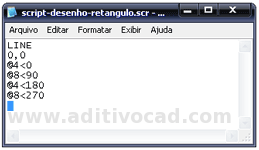
LINE

0,0

@4<0

@8<90

@4<180

@8<270

<vazio>
Escreva o script acima no bloco de notas e salve-lo com o seguinte nome: Script-01.scr
Explicando cada linha do script
LINE
Chama do comando LINE do AutoCAD
0,0
Inicia a linha no ponto 0,0
@4<0
Isto corresponde ao desenho da linha utilizando coordenada polar.
@8<90
Idem linha anterior
@4<180
Idem linha anterior
<vazio>
Este vazio serve como um <enter> para finalizar o comando LINE
Para Executar o Script dentro do AutoCAD, digite SCRIPT na linha de comandos do AutoCAD, então surgirá uma janela pedindo a seleção do arquivo, basta seleciona o arquivo Script-01.scr onde estiver salvado o mesmo. Se não acontecer nada ou der erro, verifique o que foi digitado no arquivo pois provavelmente algo foi digitado errado.
Este é um exemplo bem simples de um script, temos a seguir mais alguns exemplos, então é só usar sua imaginação e criar seus próprios.
Nota: Vale para desenhos feitos em metros.
RECTANGLE

0.0,0.0

118.90,84.10

RECTANGLE

2.50,1.0

117.90,83.10

ZOOM

E

<vazio>
LAYER

N

PAREDES

C

5

PAREDES

N

PORTAS

C

3

PORTAS

N

PISO

C

1

PISO

<vazio>
Dica: Para executar comandos que desenha objetos na tela, desabilite o osnap (pressionando F3) antes de executar o script. Isto evita que pontos próximos sejam capturados pelo osnap e assim afetando o desenho.
Você pode fazer o download dos exemplos, visualizando os scripts colocados neste tutorial
Tutorial criado em 2001. Revisado em Fevereiro/2011.
 Comentários
 Valdinei Pereira
muito valida esta instruçao,tirei algumas duvidas..
 Avaliação: 5.0 - 1 votos


