
O AditivoCAD 3 é um aplicativo plugin para AutoCAD que impulsiona seu fluxo de trabalho e melhora drasticamente a produtividade em projetos de arquitetura, elétrico e hidrossanitário.
Cada pacote de arquivo Zip, contém os vídeos em formato MP4. Baixando pelo celular? É preciso que tenha um APP para descompactar os pacotes de arquivos (zip).
Arquitetura (≈ 33mb)
 Baixe os vídeos, avalie a descrição do produto, verifique os requisitos.
Se restar qualquer tipo de dúvida,
acesse o atendimento para entrar em contato conosco.
Clique aqui para visualizar a tabela com os valores da licença.
Para adquirir uma licença, acesse a página de compra e siga as instruções da mesma. Serão apresentadas as formas de pagamento, valores e opções de frete.
O AditivoCAD 3 é comercializado no sistema de licenças, que são vitalícias e pagas uma única vez, sem mensalidade, sem anuidade...
Através da página de compra você pode comprar ou iniciar uma cotação sem compromisso.
Durante a cotação poderá verificar as formas de pagamento, valores e opções de frete.
Clique aqui e leia com atenção especial o item "requisitos e compatibilidades".
Para garantir a segurança e o bom funcionamento do aplicativo, é imprescindível verificar os requisitos mencionados no link acima. Dessa forma, você terá a certeza de que a aquisição será útil para as suas necessidades.
Quais os requisitos para usar o AditivoCAD 3?
Basicamente Você precisa basicamente de um computador com Windows e do AutoCAD instalados, porta USB disponíveis. Clique aqui e veja os requisitos em detalhes de versões suportadas.
O que vou receber quando comprar uma licença?
Você receberá pelos correios dois itens: uma chave de licença física (dispositivo USB) e uma mídia** com o programa de instalação e tutoriais.
**A mídia será um pen drive convencional, mas, se preferir, pode optar por um DVD. Recomendamos o pen drive, pois muitos computadores mais novos não têm leitor de DVD.
A licença expira após algum tempo de uso?
Atualmente as licenças do AditivoCAD 3 são permanentes. Elas não expiram com o tempo.
Em quantos computadores posso instalar o AditivoCAD 3?
A licença adquirida em nosso site é válida para uso em um único computador por vez.
Tenho computador em casa e no escritório, posso usar nos dois?
Sim, é possível usar em ambos, desde que não seja de forma simultânea. Basta instalar o software nos dois computadores e manter a chave de licença conectada apenas no que for utilizado.
Preciso utilizar simultaneamente em mais de um computador, é possível?
Para isso, é necessário adquirir uma licença para cada computador. No site, você pode comprar uma licença por vez. Se precisar de várias licenças em um único pedido, aproveitando o mesmo frete, entre em contato através do menu de atendimento informando a sua necessidade.
Podem me enviar o AditivoCAD 3 por download, após feito o pagamento?
Não é possível enviar por download, pois a chave de licença precisa estar conectada à porta USB do computador. Essa chave é um dispositivo físico, semelhante a um pen drive, só pode ser enviada pelos correios.
Se formatar ou trocar de computador, perco a licença?
Você não perderá a licença em caso de formatação ou troca de computador, pois a chave de licença pode ser transferida sem problemas. Desde que o novo ou formatado computador atenda aos requisitos do sistema, a instalação será feita normalmente.
Se eu comprar dois ou os três módulos combinados, quantas chaves de licença recebo?
Ao adquirir a combinação de módulos, você receberá uma única chave de licença para instalação e uso de todos os módulos juntos.
Comprando os módulos Arquitetura + Elétrico + Hidro combinados, posso instalar um em cada computador?
Não é possível. Ao comprar a combinação de módulos, eles sempre serão instalados juntos.
Se precisar instalar cada módulo em um computador diferente, será necessário adquirir as licenças individuais de cada módulo, com suas respectivas chaves.
Lembrando que, comprando os módulos separadamente, não será possível instalá-los no mesmo computador, pois apenas uma chave de licença é permitida por máquina.
Em resumo: a compra combinada é para instalação conjunta em um único computador. A compra avulsa é para a instalação separada em computadores diferentes.
Posso comprar um módulo e depois de algum tempo comprar o outro?
Sim, é possível. Se o novo módulo for para o mesmo computador, será necessário solicitar uma atualização para incluir o módulo na sua licença.
O suporte técnico é pago?
Oferecemos suporte técnico gratuito por, no mínimo, 1 ano após a compra. Desde o lançamento do AditivoCAD em 2001, mantemos como cortesia a política de não cobrar por ajuda no uso e instalação do software, e pretendemos continuar com essa prática. Cobranças só serão aplicadas em licenças antigas, caso seja necessário alguma uma atualização paga.
As atualizações são pagas?
As atualizações corretivas (para correção de bugs) são gratuitas até 1 ano após a compra. Se forem lançadas atualizações com novas funcionalidades ou compatibilidades elas podem ser cobradas, com valores avaliados na época. No caso de atualizações pagas, elas são opcionais e a licença que você adquiriu continuará funcionando dentro das compatibilidades originais.
Existe algum tipo de treinamento para uso do AditivoCAD 3?
Não oferecemos treinamento, pois o AditivoCAD é uma ferramenta de fácil uso. O treinamento resultaria em um custo adicional e desnecessário para o cliente.
Se você tem conhecimentos em projetos e no básico do AutoCAD, não terá dificuldades em utilizá-lo.
Mesmo sem treinamento, você pode solicitar suporte por e-mail caso tenha dúvidas ou precise de ajuda.
É oferecido algum tipo de manual?
Sim, há vídeos tutoriais e manuais em PDF disponíveis na mídia (pen drive ou DVD) que acompanha o programa de instalação.
Tenho uma dúvida que não consta aqui
Acesse o menu de atendimento no site e entre em contato para esclarecer sua dúvida.

Plugin de projeto elétrico predial no AutoCAD: Distribuição de pontos e fiações; Quadro de cargas; Diagrama unifilar; Lista de materiais e mais.
Módulos: Arquitetura | Elétrico | Hidrossanitário
Informação:
A distribuição comercializada atualmente, tem diferenças de interface em alguns recursos que foram melhorados após a publicação do vídeo acima.
Descrição do video:
Este video apresenta em 5 minutos, demonstração de recursos utilizados para um projeto elétrico utilizando o plugin no AutoCAD.
Após você instalar o aplicativo, diversos recursos de elétrica serão adicionados no seu AutoCAD.
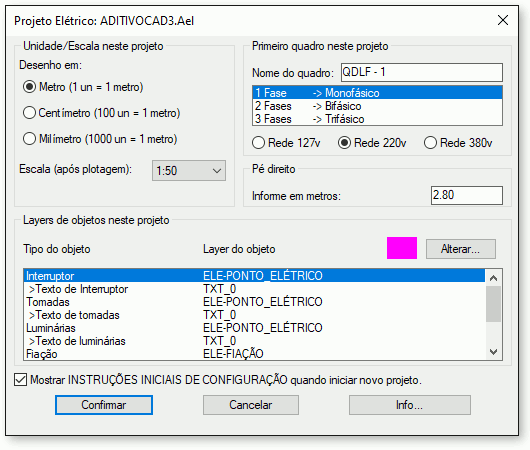
O módulo elétrico do AditivoCAD 3, permite a configuração individualizada do projeto logo no início.
Assim que o seu arquivo dwg estiver salvo e você apto a iniciar o projeto, será apresentada uma janela de configurações, na qual você deve apontar parâmetros para seu projeto.
Cada projeto poderá ter as próprias layers configuradas para ele, sem que isto afete outros projetos. O assistente irá apresentar uma configuração básica de alguns objetos mais utilizados, como tomadas e luminárias, então você pode escolher as layers que pretende para estes componentes.
As informações relativas a unidade de medida e escalas, serão utilizadas pelo próprio aplicativo para ajustar a escala de blocos e textos por ele desenhadas, para que possam ser impressos e apresentados de forma correta no projeto final.
Ainda durante o início do projeto, você aponta dados do primeiro quadro elétrico, o qual será criado com o número de fases e tensão elétrica informada. Esta informação é preliminar, e poderá ser alterada no decorrer do projeto.
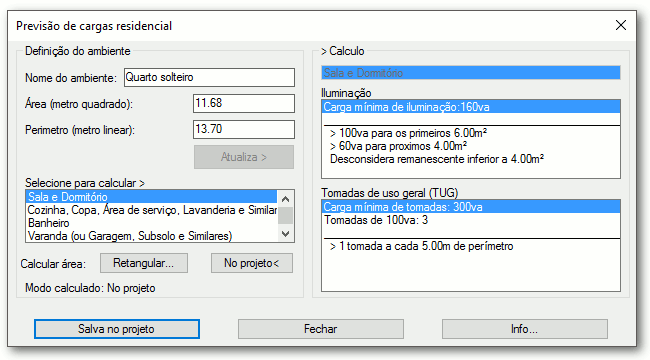
Este recurso permite que seja feita a previsão de cargas elétricas residenciais que pede a norma NBR5410.
A previsão poderá ser feita a sua escolha, considerando dois objetivos para a mesma.
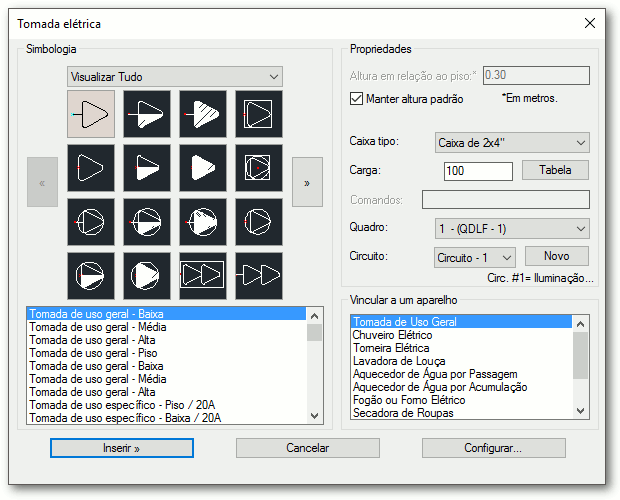
O recurso para inserção de tomadas reúne ferramentas que te levarão a outro nível de produtividade.
Uma tomada inserida pelo AditivoCAD 3 elétrico, é mais que um bloco, ela é reconhecida pelo plugin como um objeto do tipo tomada que terá propriedades vinculadas à mesma, tais como a carga, circuito e vinculo com quadro elétrico.
Os pontos são inseridos rapidamente e já saem na layer e escalas corretas, acessado rapidamente por barra de ferramentas.
Um recurso especial permite distribuir diversas tomadas alinhadas, fazendo uma inserção multipla.
O gerenciador de inserção das tomadas, tem uma lista chamada "Favoritos" que é totalmente personalizável. Você poderá escolher as simbologias que mais utiliza e incluir nesta lista para um acesso mais rápido.
Outro recurso útil das tomadas, é a possibilidade de se inserir apenas uma carga no projeto (sem simbologia). Nesta inserção de cargas, apenas o texto que representa o circuito e carga é mostrado, com isto você pode usar uma simbologia própria que não seja do AditivoCAD, que ainda assim esta carga será considerada na finalização do projeto (quadro de cargas).
Uma segunda biblioteca de tomadas sem cargas também está disponível, que são os símbolos para ponto telefônico e TV.
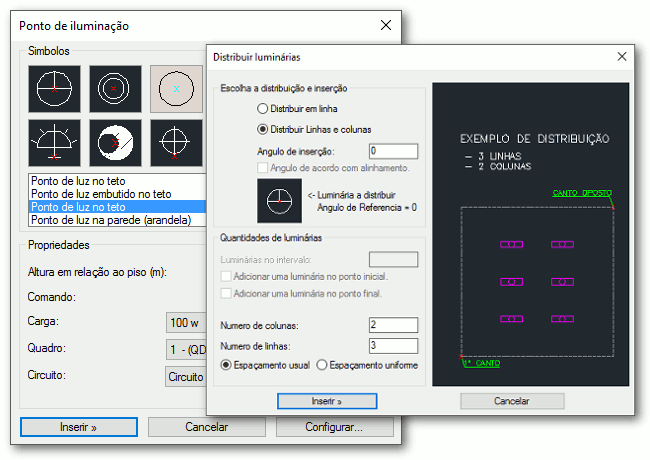
O plugin de elétrica conta com comandos para inserção de iluminação que terão uma carga, circuito e quadro elétrico vinculado ao mesmo.
A barra de ferramentas já tem os atalhos para os tipos existentes no aplicativo:
A inserção é rápida e obedece os parâmetros de escala escolhidos para o projeto, bem como as layers previamente configuradas.
Um recurso especial permite distribuir pontos de iluminação em ambientes, podendo apontar um numero de colunas e linhas, então apenas se clica nos cantos do ambiente e as luminárias serão distribuídas.
Outra função que também auxilia a inserção, você clica em dois pontos e o bloco é inserido no ponto médio. Isto é util para centralizar luminárias em ambientes.
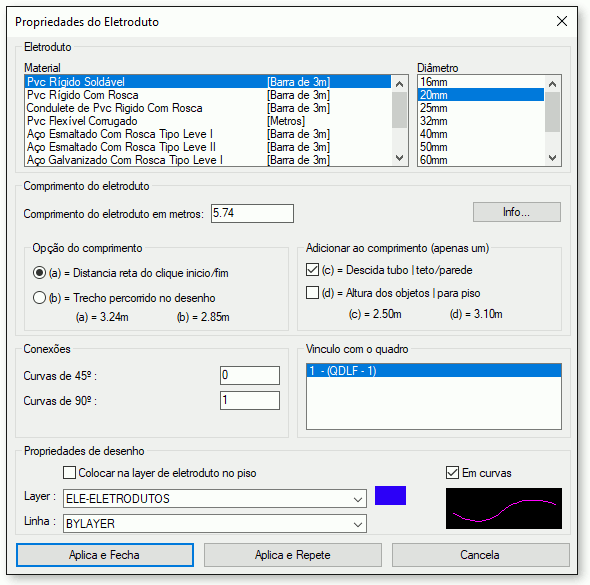
O comando permite desenhar eletrodutos em seu projeto, com a devida aplicação de material e diâmetro da tubulação.
O desenho do eletroduto apresenta critérios para identificar e aplicar comprimento do mesmo
O comando considera e distingue situações corriqueiras de projetos para passar tubulações em piso, parede e ligação de teto e parede.
Em todas as situações, o projetista terá liberdade de apontar uma medida livremente.
O traçado de eletroduto é capaz de identificar medidas de subidas/descidas quando se liga, por exemplo, luminárias no teto e tomadas na parede. O comando verifica quando há uma diferença de altura entre os pontos ligados, considerando além do trecho percorrido a conexão de subida e descida, que será devidamente contabilizada na listagem dos materiais.
Também é possivel especificar as medidas quando se tratar de eletrodutos passando pelo piso, onde será considerada a subida do tubo.
Os eletrodutos podem ser desenhados representado em linhas retas ou curvas ligando pontos elétricos, mas também há recurso para inserir uma tubulação vertical (sobe/desce).
Outra função de desenho de eletrodutos, é para ligar dois pontos com a inserção da fiação que você escolher automaticamente, no trecho em questão. Esta é útil para ligar esquemas tipicos de tomada que deriva de ponto no teto, onde basta apontar a fiação (fase + neutro + terra) a inserir.
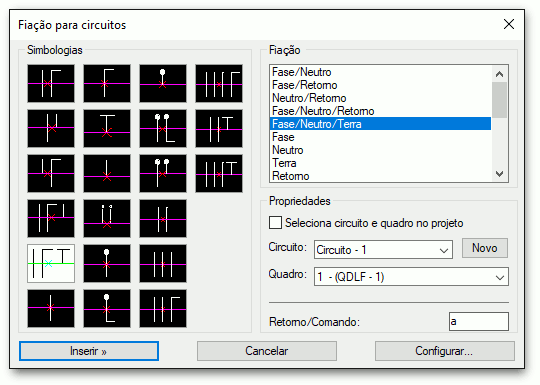
O comando insere o bloco de simbologia de fios elétricos no eletroduto.
Quando acionado o comando, além da simbologia, você apontará em qual quadro elétrico e circuito o item será vinculado. A identificação (texto) do número de circuito é automaticamente inserida junto ao bloco do fio.
A identificação de circuito e quadro também pode ser feita pela seleção de um objeto já inserido no projeto.
As fiações obedecem o diâmetro que você estabelecer no circuito elétrico, você pode inseri-las normalmente e a definição da bitola das mesmas poderá ser feita na finalização do projeto.
Quando se insere uma fiação em um eletroduto, automaticamente o comando já identifica o comprimento daquela tubulação e aplica neste fio o mesmo comprimento do trecho em questão. Este dado será utilizado na listagem de materiais que você pode extrair ao final do projeto.
Há uma função complementar para auxiliar na fiação, a qual permite mover o item inserido para uma linha guia - ideal quando não há espaço para representar a fiação em trechos curtos do desenho.
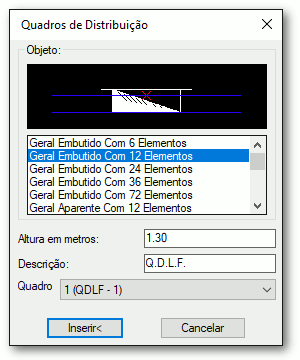
Um comando específico permite inserir na planta baixa, a simbologia representando o quadro de distribuição, com a devida atribuição do material.
O bloco já será ajustado para a escala do seu projeto, podendo também escolher durante a inserção se o quadro é de embutir ou sobrepor.
Este quadro tem propriedades vinculadas ao mesmo, como:
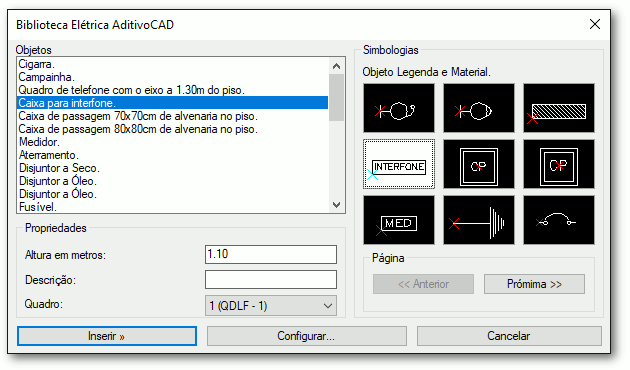
O AditivoCAD 3 elétrica, além das bibliotecas específicas, tem um gerenciador de símbolos (blocos) diversos para uso geral.
Este gerenciador permite cadastrar os blocos personalizados que você desejar. Servirá quando tiver algum item específico que não tenha no aplicativo.
A biblioteca aceita objetos com duas caraterísticas: Legenda e Material. Isto significa que quando cadastrar o seu bloco nesta biblioteca, além dele ser considerado na legenda de projetos, poderá especificar para ele a descrição de material para que seja incluído no quantitativo de materiais.
A recomendação deste recurso é para atender casos particulares onde houver necessidade de uso de um símbolo diferente.
Para itens como tomadas, luminárias e demais objetos que já tem comandos específicos no AditivoCAD, devem preferencialmente serem acionados pelos respectivos comandos.
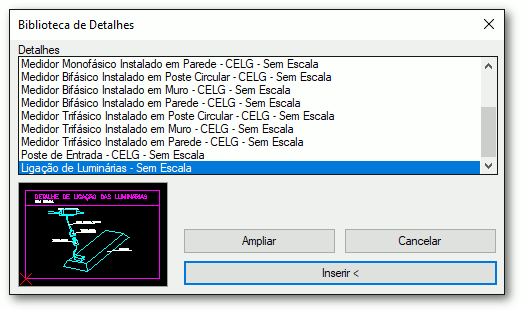
A biblioteca de detalhes trás esquemas típicos e prontos de alguns tipos de componentes.
São desenhos detalhados de instalações de postes, medidores, caixas de passagem, aterramento e outros...
Além da inserção rápida, você poderá cadastrar seus detalhes próprios nesta biblioteca
Os itens cadastrados neste gerenciador, são todos editáveis, isto significa que você pode altera-los livremente para adequar ao seu projeto e necessidade.
As propriedades dos objetos inseridos com o AditivoCAD 3 elétrica, podem ser conferidas ou alteradas a qualquer momento.
Supondo que queira alterar o circuito ou carga de uma tomada, poderá faze-lo rapidamente sem que precise inserir novamente objeto.
O conceito de verificação e alteração das propriedades, se aplica a qualquer um dos tipos de objetos, tais como Luminárias, fiações, eletrodutos etc.
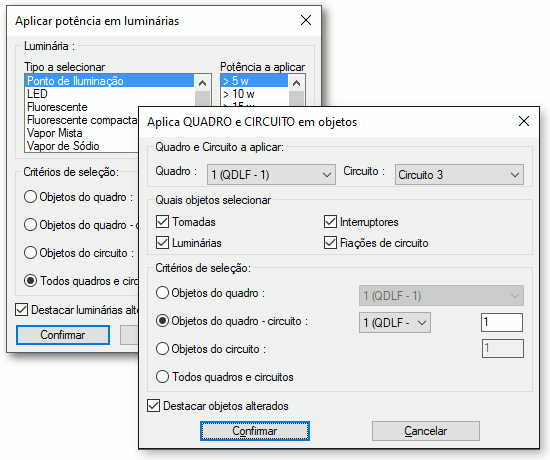
Há ainda um recurso especial do AditivoCAD 3, que possibilita a alteração múltipla de objetos, que consiste na aplicação de propriedades onde é feita uma seleção automatizada dos objetos, baseada em filtros que são estabelecidos por você.
Por exemplo, imagine que quer alterar todas as tomadas do circuito 1 para o circuito 3, o comando dá esta opção e faz a alteração em todo o projeto pra você.
O conceito de quadro elétrico do AditivoCAD 3, permite o uso de multiplos quadros em um mesmo projeto, possibilitando agrupar objetos que são alimentados pela mesma fonte (medidor).
A criação de vários quadros dentro do mesmo projeto, permite separar partes de uma instalação ou ainda definir entradas independentes de medidor.
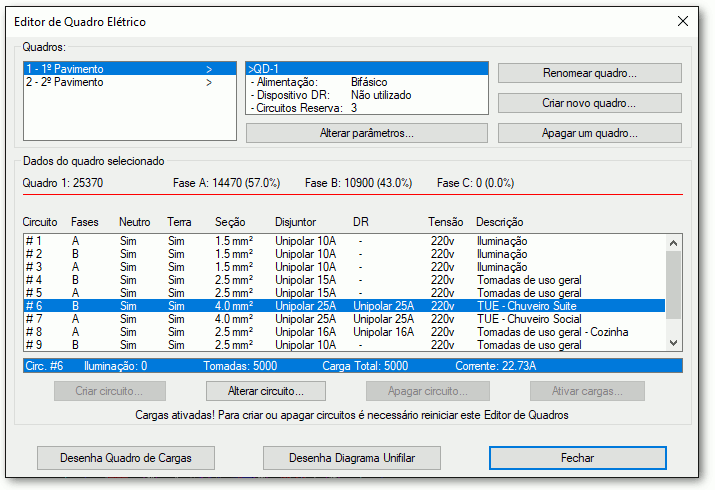
Todos os projetos serão iniciados por padrão com um quadro, dentro deste você cria os circuitos que precisar, podendo também apagar e alterar informações do mesmo.
Ao acionar o editor do quadro elétrico, caso já tenha tomadas e iluminação inserida no projeto, ele pode apresentar a prévia de carga do circuito e calcula a corrente (A) do mesmo.
No editor de quadros também é possível verificar cargas por fases, conforme o projetista altera os circuitos, estas fases são alteradas, ajudando assim a estabelecer o balancelamento das cargas.
O uso deste editor é destinado a conferencia de dados, bitolas de fiações e disjuntores que você deve apontar para cada circuito. Feita as devidas verificações, é possível rapidamente obter o quadro de cargas e diagrama unifilar.
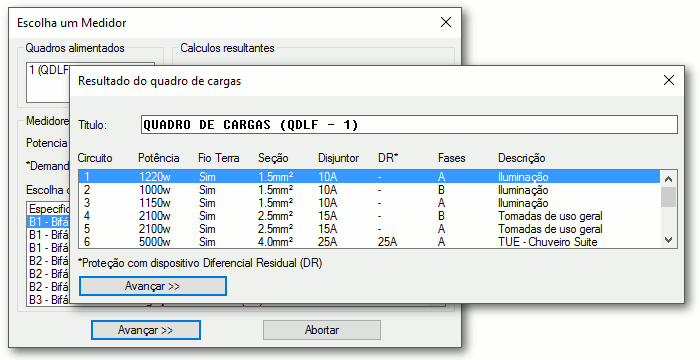
Enquanto a geração de um quadro de cargas é algo extremamente trabalhoso de se fazer "manualmente", a tarefa é executada com facilidade e rapidez quando se usa o comando de quadro de cargas do AditivoCAD 3 elétrica.
Quando houver mais de um quadro elétrico, o quadro de cargas pode ser agrupado (derivando do mesmo medidor) ou gerar as tabelas separadamente onde cada um sai de um medidor específico.
O comando: Busca em todo o desenho as cargas inseridas de tomadas e iluminação; Separa por circuitos/quadros; Faz a somatória de circuito e total de quadros; Desenha a tabela no projeto automaticamente. Tudo isto é feito em questão de segundos.
Em caso de alterações no projeto (exclusão ou inclusão de circuitos e cargas), basta apagar a tabela e executar novamente o comando que dará o quadro em questão de segundos novamente.
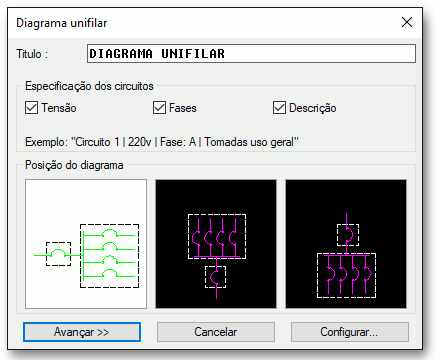
O diagrama unifilar é montado de forma automática conforme o seu projeto, sendo feito em um piscar de olhos.
Para projetos com mais de um quadro elétrico, eles podem ser feitos individualmente (cada um com uma medição) ou derivando os quadros do mesmo medidor.
Este comando avalia o quadro do diagrama que será gerado, então já monta todo o esquema obedecendo dados do mesmo.
Na geração do unifilar, é feita a devida especificando das fiações, disjuntores, DR e demais itens de cada circuito representado.
O projetista também pode escolher se devem ser apresentados itens como a tensão de circuito, fases utilizadas e a decrição do circuito (conforme quadro elétrico).
A configuração de desenho será controlada por você, onde apontará a posição do diagrama, e poderá também ajustar configurações de layers se assim desejar.
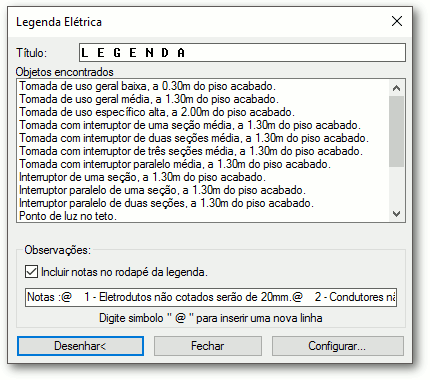
A legenda de simbologias elétrica é gerada conforme cada projeto.
Este comando funciona de forma bem simples e rápida, é buscado em todo o desenho as convenções que foram utilizadas no mesmo, então apresenta uma breve relação destes itens com opções de configurações das dimensões e layers utilizadas na tabela desta legenda.
A grande vantagem de utilizar este recurso ao invés de inserir legendas prontas, é a coerencia que terá para o projeto, uma vez que não precisará se preocupar com símbolos da legenda e eventualmente não estejam presentes no projeto, ou vice-versa.
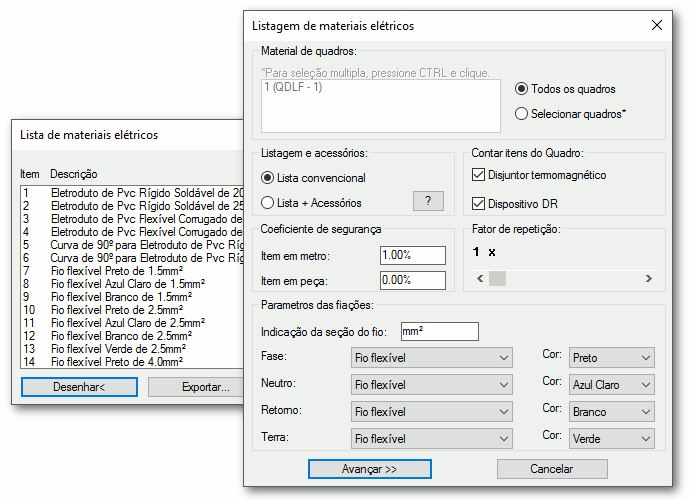
A listagem de materiais elétricos é gerada rapidamente. Este é um poderoso recurso do AditivoCAD 3 elétrica, que pode poupar várias horas de trabalho manual e estressante, executando tudo de forma automatizada em questão de segundos.
O comando consegue relacionar e quantificar caixas, tomadas, luminárias, eletrodutos, fios e qualquer outro material elétrico que você tiver inserido em seu projeto.
Na relação de fiações, é possivel até mesmo listar por cores conforme a função do fio (fase, neutro, terra, retorno).
É gerada uma tabela que pode ser exportada para um arquivo externo e utilizada em editores de texto (como MS Word), ou se preferir também pode desenha-la direto arquivo Dwg para para enriquecer o seu projeto.
É possível gerar listas separadas por quadros. Outras opções de configurações oferecidas, é a margem de segurança no quantitativo e um fator de repetição da lista.
O desenho da tabela dentro do AutoCAD, é totalmente configurável no que diz respeito aos textos e layers utilizadas.
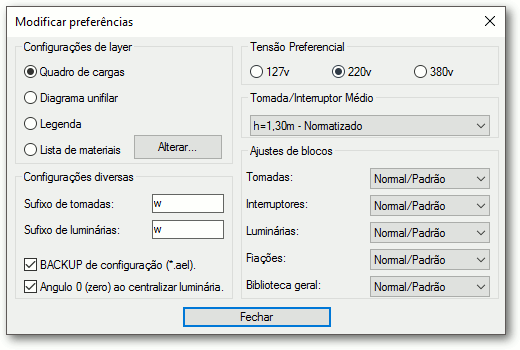
Um grande diferencial do AditivoCAD 3 elétrica, é a flexibilidade que ele apresenta para ajuste de diversas configurações dos seus recursos.
Além de algumas alterações que já podem ser feitas ao mesmo tempo que se desenvolve projetos, há recursos que podem ser ajustados e gravados para uso nos projetos seguintes, evitando assim a necessidade de refazer estes ajustes.
Uma janela centraliza as configurações possiveis de se alterar, com layers e parametros de quadros, unifilar, legenda e lista de materias.
Você também pode escolher uma tensão preferencial que será selecionada quando inicar novos projetos, bem como ajustes de escalas de blocos.
Informações da versão:
Recursos apresentados nesta página, não se aplicam para versões mais antigas que não foram atualizadas.


